Що таке програма TeamViewer і як вона працює?
TeamViewer — це програмне забезпечення віддаленого доступу, яке надає доступ до екрана вашого комп'ютера іншій особі, забезпечуючи дзеркальний досвід. Отримавши доступ, ця особа може використовувати програму для віддаленої роботи на вашому комп'ютері, як наче вона б сиділа безпосередньо перед ним: бачити інформацію на екрані, взаємодіяти з мишею або клавіатурою, встановлювати та запускати програми, налаштовувати систему, проводити діагностику та виконувати інші операції. Це дозволяє ІТ-командам надавати послуги своїм клієнтам без необхідності фізичної присутності на місці. Це програмне забезпечення також можна використовувати для проведення онлайн-зустрічей, надсилання повідомлень і передачі файлів. Завдяки налаштовуваним дозволам ви можете встановлювати відповідний рівень доступу та обмежувати будь-які конкретні дії, які може виконувати "віддалений" користувач.
Програма TeamViewer доступна для Windows, macOS, Linux та інших платформ. З'єднання можна встановити між різними типами пристроїв, включно з настільними комп'ютерами, ноутбуками, серверами, планшетами та смартфонами, за наявності стабільного доступу до Інтернету та встановленої програми TeamViewer.
Класична версія програми працює, надаючи унікальний 9- або 10-значний номер, прив'язаний до вашого комп'ютера. Він відомий як TeamViewer ID (ідентифікатор TeamViewer) і діє як ідентифікатор вашого комп'ютера в мережі TeamViewer. Ви також отримуєте окремий унікальний пароль, який змінюється за замовчуванням щоразу, коли ви завершуєте поточний сеанс підключення. Ці облікові дані служать шлюзом до вашого пристрою. Вам потрібно надати їх потенційному "віддаленому" користувачеві, щоб він міг розпочати сеанс віддаленого підключення:
-
Спочатку ця особа має ввести ваш ідентифікатор TeamViewer у програмне забезпечення, що створить безпечний канал між двома пристроями, дозволяючи встановити зашифроване підключення. Введений ідентифікатор надсилається цим каналом до вашого пристрою;
-
Отримавши його, ваш пристрій запропонує "віддаленому" користувачеві ввести відповідний унікальний пароль;
-
Після введення правильного пароля відбувається підключення, що дозволяє цьому користувачеві переглядати дані на вашому пристрої та працювати на ньому;
-
Коли ви закриєте TeamViewer, з'єднання перерветься, і "віддалений" користувач більше не матиме доступу до вашої системи.
Зауважте, що ідентифікатор TeamViewer, прив'язаний до вашого пристрою, завжди залишається незмінним, навіть після перевстановлення чи оновлення програмного забезпечення. Пароль, навпаки, є динамічним, тобто у програмі створюється новий пароль після кожного перезапуску. Якщо ви бажаєте використовувати той самий пароль для кількох сеансів підключення, ви можете встановити статичний пароль. Однак це слід робити з обережністю, оскільки будь-хто, хто знає ваш ідентифікатор TeamViewer і має цей статичний пароль, зможе отримати доступ до пристрою під час роботи TeamViewer.
Нова модернізована версія класичної утиліти під назвою TeamViewer Remote також включає опцію запуску сеансів віддаленого доступу лише одним клацанням миші, що значно спрощує процес підключення.
З її допомогою також можна підключатися до пристроїв через веб-клієнт на базі браузера, навіть не встановлюючи програму на робочому столі.
Чи безпечно використовувати TeamViewer?
TeamViewer — це надійна програма з майже двадцятирічною історією та мільйонами користувачів у всьому світі. Сама по собі вона не становить жодної загрози для вашого пристрою. Більше того, вона забезпечує надійний захист на рівні сеансу та гарантує безпеку переданої інформації за допомогою 256-бітного шифрування AES, широко визнаного як стандарт високої якості. На додаток програма пропонує ще кілька функцій, які ви можете активувати для посиленого захисту:
Двофакторна автентифікація. Програмне забезпечення підтримує двофакторну автентифікацію для входу в обліковий запис, що забезпечує ще один рівень безпеки на додаток до пароля користувача. Якщо її ввімкнути, програма вимагатиме від вас ввести додатковий код підтвердження, надісланий на інший пристрій, наприклад, на ваш смартфон. Проте зверніть увагу на те, що ця функція застосовується лише під час входу в систему за допомогою облікового запису TeamViewer, і не захищає за замовчуванням кожен окремий сеанс віддаленого підключення.
Скидання пароля. Можна налаштувати програму на скидання поточного пароля у разі підозрілої активності. У такий спосіб можна запобігти несанкціонованому доступу до системи у разі, якщо ваші облікові дані були скомпрометовані.
Список довірених пристроїв. Ви можете контролювати, які пристрої можуть під'єднуватись до вашої системи, створивши білий список надійних пристроїв і дозволяючи доступ лише тим, які присутні в цьому списку.
Налаштування безпеки. Ви можете додатково посилити безпеку TeamViewer, налаштувавши інші параметри в програмному забезпеченні, як-от дозволи на доступ, сповіщення, журнали, автоматичний запис тощо.
Сучасна версія програми TeamViewer Remote пропонує доступ на базі облікового запису, що допомагає захистити всі подальші сеанси віддаленого підключення:
Доступ на базі облікового запису. Користувач входить у свій обліковий запис TeamViewer, і всі сеанси віддаленого доступу прив'язуються до цього облікового запису. Цей механізм забезпечує централізоване керування пристроями та дозволами.
Багатофакторна автентифікація. Якщо увімкнути цю функцію, для входу у обліковий запис вимагатиметься як пароль, так і додатковий спосіб підтвердження (наприклад, одноразовий код, згенерований на вашому смартфоні). На відміну від класичної двофакторної автентифікації, ця захищає не лише вхід до облікового запису, але й усі сесії під ним, що значно знижує ймовірність несанкціонованого доступу.
Однак, як і будь-яке програмне забезпечення віддаленого доступу, TeamViewer слід використовувати відповідально, оскільки іноді зловмисники можуть зловживати ним. Щоб мінімізувати будь-які потенційні безпекові ризики, варто дотримуватися наступних практичних порад:
-
Тримайте програму TeamViewer закритою, коли не користуєтеся нею, щоб неавторизовані особи не мали змогу спробувати отримати доступ до вашої системи.
-
За можливості користуйтеся функцією динамічного пароля TeamViewer, щоб мати унікальні облікові дані для кожного сеансу. Якщо ви встановили статичний пароль, придумайте надійний і регулярно його оновлюйте. Не повідомляйте цей пароль третім особам.
-
Будьте обережні з шахрайством, у якому може бути задіяна програма TeamViewer чи інше подібне програмне забезпечення. Перш ніж ділитися своїми обліковими даними, перевірте особу чи організацію, яка надсилає такий запит. Не відповідайте на несподівані запити, надіслані через повідомлення, електронні листи чи інші канали зв'язку.
-
Як класична, так і Remote версії TeamViewer регулярно оновлюються. Коли ви використовуєте застарілу версію програми, в ній можуть залишатися ті прогалини у безпеці, які вже були прибрані в новіших випусках. Тому, будь ласка, завжди встановлюйте оновлення, щойно вони з'являються.
TeamViewer в контексті відновлення даних
Загалом TeamViewer є цінним інструментом у процесі відновлення даних. Він дозволяє експерту ефективно діагностувати ваш випадок втрати даних і виконати належні операції для відновлення втрачених файлів. При цьому вам не потрібно чекати на прибуття спеціаліста на місце або надсилати пошкоджене обладнання до компанії-постачальника послуг. У поєднанні з відповідними інструментами для відновлення даних ця програма ідеально підходить для вирішення різноманітних проблем, пов'язаних із помилками програмного забезпечення, випадковим видаленням файлів, форматуванням сховища, пошкодженням даних та іншими логічними помилками. Вона добре працює за різних сценаріїв, зокрема, коли потрібно:
-
Відновити випадково видалені файли;
-
Повернути дані з відформатованих розділів;
-
Вирішити проблеми, пов'язані з пошкодженням файлової системи;
-
Вирішити проблеми, спричинені збоями операційної системи або програмного забезпечення;
-
Допомогти користувачу правильно налаштувати інструменти для відновлення даних або виконати певні процедури з відновлення.
У випадках "логічної" втрати даних SysDev Laboratories пропонує професійні послуги з віддаленого відновлення через TeamViewer. За допомогою цієї утиліти спеціаліст може у безпечний спосіб отримати доступ до втрачених файлів та відновити їх, не вдаючись до транспортування носія інформації.
Однак важливо зазначити, що віддалене відновлення через TeamViewer можливе не у всіх випадках. Зокрема, ця програма не стане у пригоді, коли втрата даних пов'язана з апаратними збоями чи фізичними ушкодженнями пристрою для зберігання даних. Річ у тім, що проблеми з фізичними компонентами пристрою вимагають безпосереднього втручання, яке здійснюється в чистих приміщеннях та за допомогою спеціалізованого обладнання. Ось чому варто знати про ці обмеження та відразу звернутися до лабораторії, якщо є підозра, що проблема має фізичний характер. Зокрема, відновлення даних потрібно проводити у лабораторії, якщо:
-
Присутнє будь-яке фізичне пошкодження пристрою для зберігання даних (наприклад, зламалась голівка жорсткого диска, відмовив шпиндель, тріснули пластини);
-
Йдеться про збої електронних або механічних компонентів всередині носія (наприклад, проблеми з приводом жорсткого диску, збій контролера SSD або пошкодження плати флеш-накопичувачів);
-
Віддалений доступ може погіршити ситуацію, потенційно спричинивши ще більші пошкодження;
-
Система для зберігання даних вимагає професійного поводження з її фізичними компонентами, як, наприклад, певні спеціалізовані рішення корпоративного класу.
Як встановити та використовувати TeamViewer
Встановлення та налаштування
Програма TeamViewer має простий та інтуїтивно зрозумілий дизайн, що робить її доступною для користувачів будь-якого технічного рівня. Початок роботи з програмним забезпеченням простий і вимагає лише кількох клацань мишею з вашого боку. Давайте розглянемо основні кроки, які необхідно виконати:
-
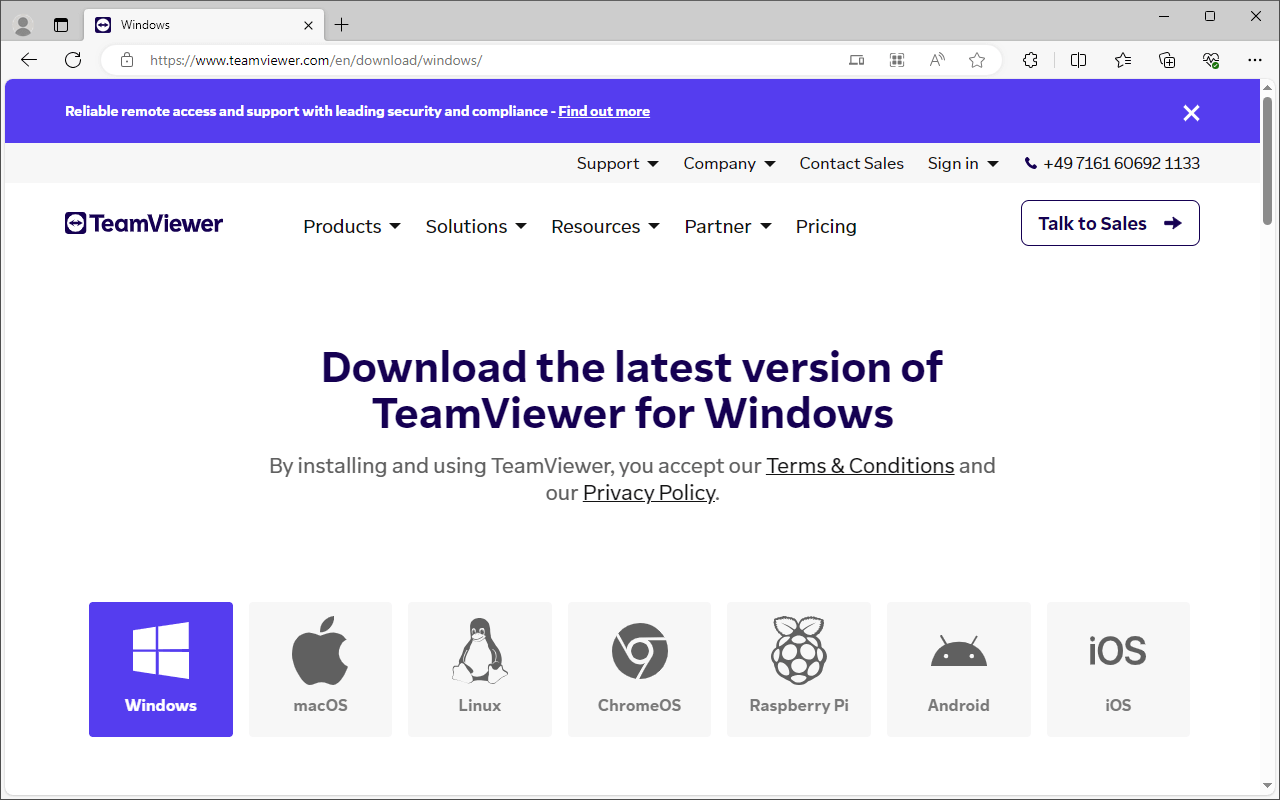
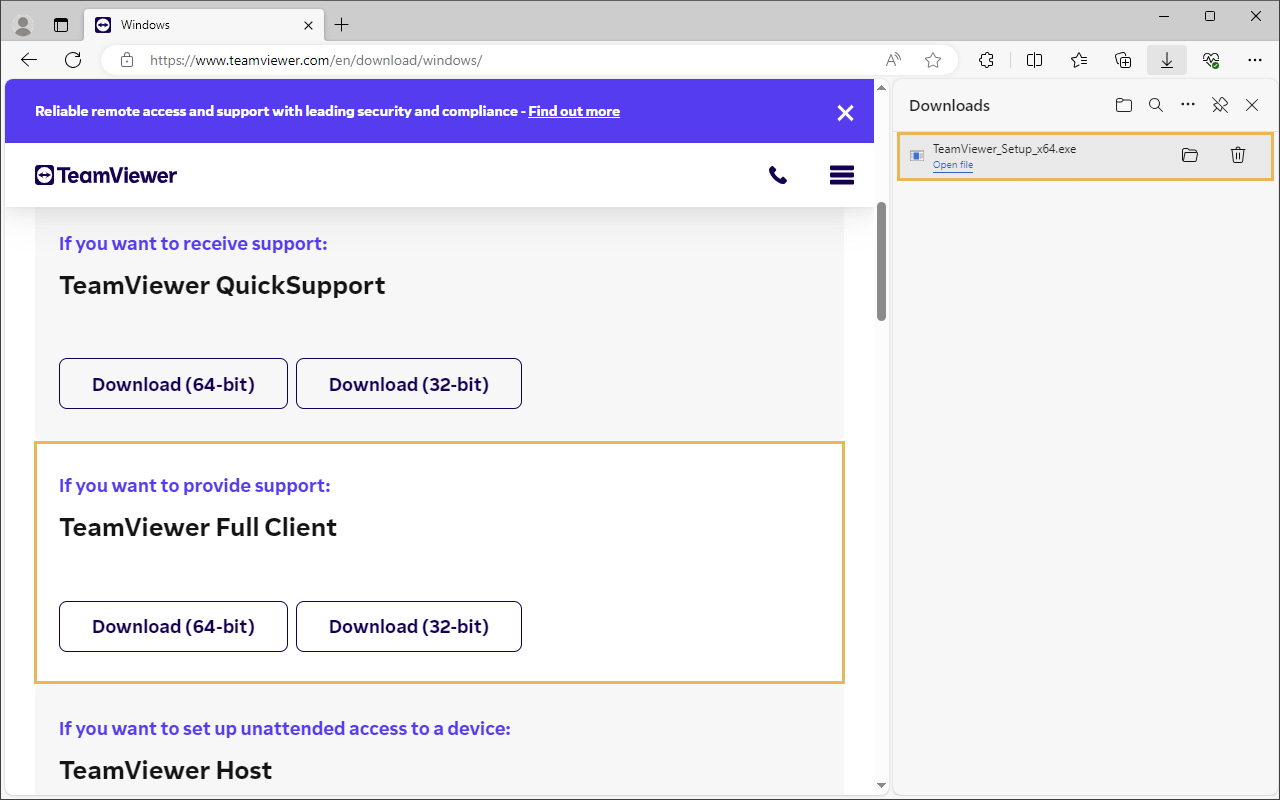
Відкрийте офіційний сайт TeamViewer і завантажте повну версію TeamViewer для віддаленого клієнта, яка відповідає вашій операційній системі.
-
Клацніть на завантажений файл і дотримуйтеся вказівок на екрані, щоб встановити TeamViewer на свій комп'ютер.
-
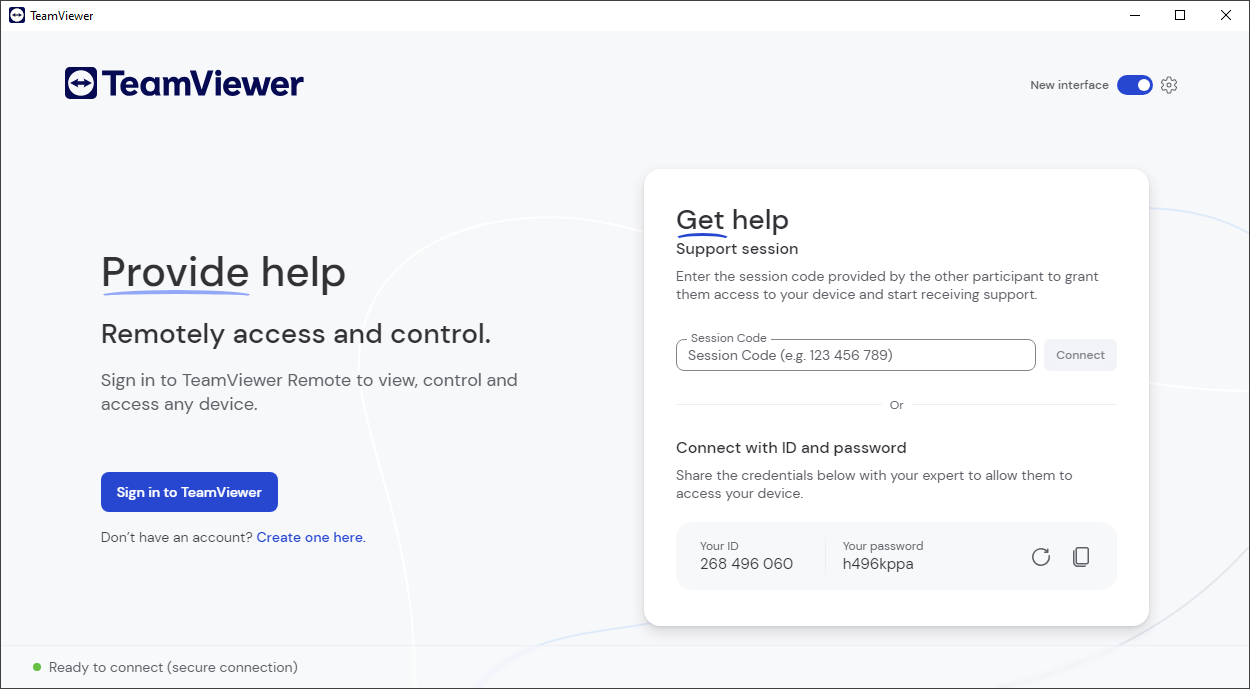
Запустіть встановлену програму. Ви можете створити обліковий запис TeamViewer, щоб користуватися розширеними функціями програмного забезпечення, або продовжити з обмеженою версією, якщо ви плануєте скористатися ним лише один раз.
Надання віддаленого доступу до комп’ютера
Ви можете надати доступ до вашого комп'ютера, повідомивши експерту свій ідентифікатор TeamViewer і тимчасовий пароль, згенерований програмним забезпеченням:
-
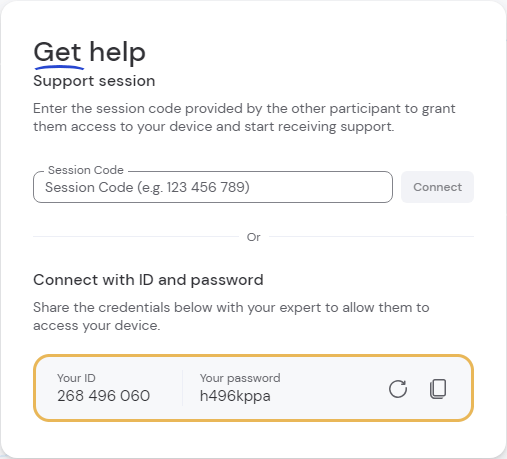
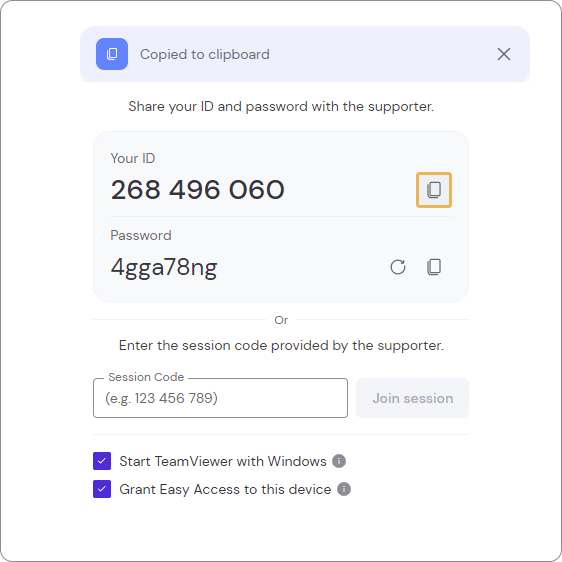
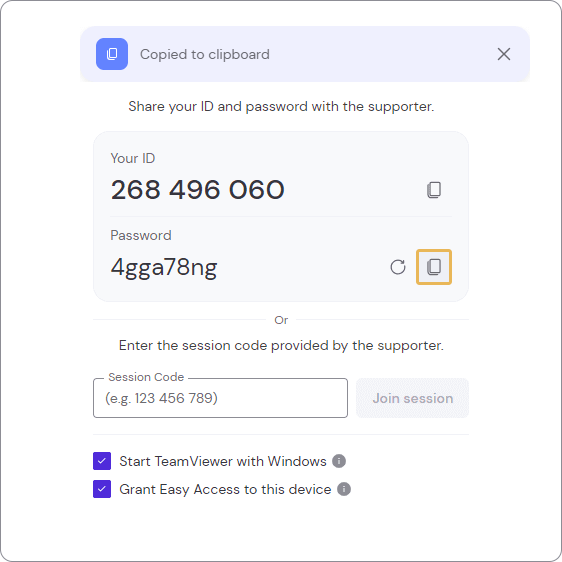
Після запуску TeamViewer у правій частині вікна програми ви побачите унікальний ідентифікатор, призначений вашому пристрою, і пароль. Ці облікові дані необхідні для встановлення віддаленого підключення.
-
Скопіюйте свій ідентифікатор і пароль у буфер обміну за допомогою спеціальної кнопки праворуч. Надішліть ці облікові дані експерту.
-
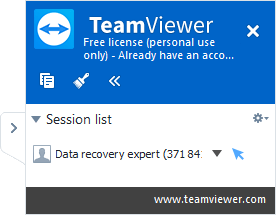
У своїй програмі TeamViewer, експерт спочатку введе ваш ідентифікатор, а потім наданий пароль для встановлення з'єднання. Коли з'єднання відбудеться, ви отримаєте сповіщення про підключення до вашого пристрою.
-
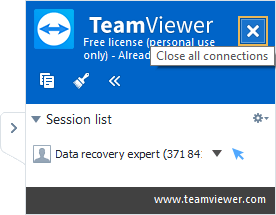
Після завершення роботи ви або експерт можете розірвати з'єднання. Достатньо просто припинити його за допомогою відповідної кнопки або ж вийти з програми TeamViewer.
Під'єднання до створеного сеансу віддаленого доступу
TeamViewer пропонує ще один альтернативний спосіб підключення через віддалені сеанси. У цьому випадку експерт створює сеанс і надає вам унікальний код сеансу або посилання, щоб ви могли приєднатися до нього як учасник:
-
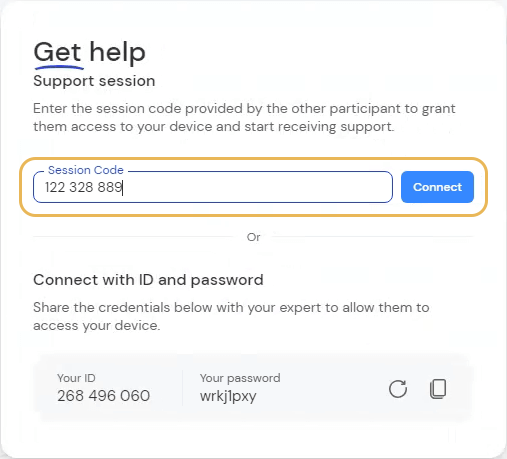
A. Якщо експерт надіслав вам код сеансу:
Введіть код сеансу, який ви отримали від експерта, у спеціальне поле в інтерфейсі програми та натисніть кнопку "Підключитися".
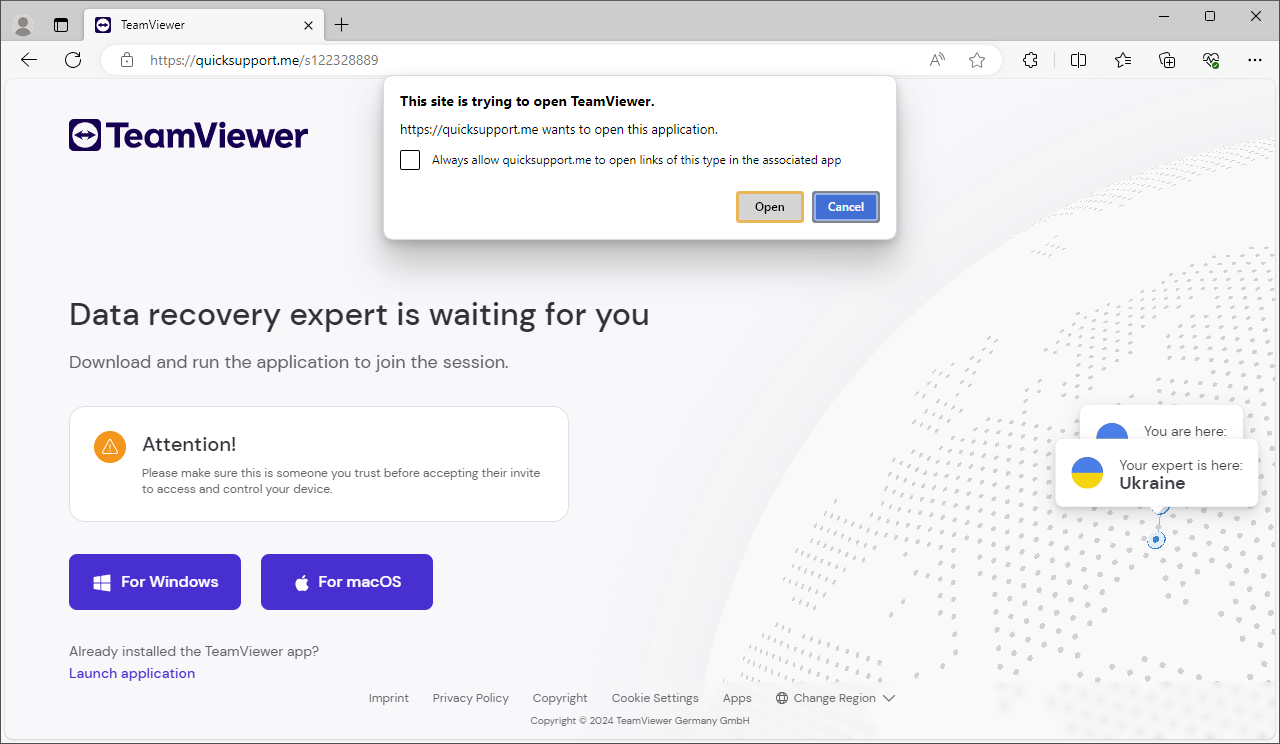
B. Якщо експерт надіслав вам посилання на сеанс або запрошення електронною поштою:
Відкрийте посилання на сеанс у своєму браузері або натисніть "Приєднатися до сеансу" в електронному листі. Натисніть "Відкрити", коли вам буде запропоновано відкрити посилання через TeamViewer.
-
В обох випадках експерт буде проінформований про те, що ви готові приєднатися до сеансу та зможе його розпочати. Коли сам експерт натисне "Почати сеанс", вам буде запропоновано прийняти або відхилити цей запит – натисніть "Приєднатися до сеансу", щоб погодитись.
-
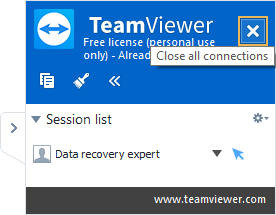
Підключившись до вашого пристрою, експерт зможе виконати усі необхідні операції. Коли він завершить роботу, ви (або сам експерт) зможете завершити сеанс за допомогою кнопки "Завершити всі підключення".
Розробник TeamViewer також пропонує розширені посібники користувача, мануали та інші онлайн-ресурси, які можуть допомогти вам освоїти програмне забезпечення. Посилання на них можна знайти в розділах "Посібники" та "База знань" на офіційному сайті TeamViewer.