Was ist TeamViewer und wie funktioniert es?
TeamViewer ist ein Softwaretool für den Fernzugriff, das den Bildschirm Ihres Computers für eine andere Person freigibt und so ein spiegelähnliches Erlebnis schafft. Sobald der Zugriff gewährt wird, kann diese Person mit dem Programm aus der Ferne an Ihrem Computer arbeiten, als ob sie vor der Maschine sitzen würde: die Bildschirmausgabe beobachten, mit der Maus oder Tastatur interagieren, Anwendungen installieren und starten, Systemeinstellungen anpassen, Diagnosen und andere Aufgaben durchführen. Dank dieser Funktionalität können IT-Teams Lösungen für ihre Kunden bereitstellen, ohne dass ihre physische Präsenz vor Ort erforderlich ist. Mit der Software können auch Online-Meetings abgehalten, Nachrichten versendet und Dateien übertragen werden. Dank der anpassbaren Berechtigungen können Sie die Zugriffsebene frei festlegen und bestimmte Aktionen des "Remote"-Benutzers einschränken.
TeamViewer ist für Windows, macOS, Linux und andere Plattformen verfügbar. Die Verbindung kann zwischen verschiedenen Gerätetypen wie Desktop-Computern, Laptops, Servern, Tablets und Smartphones hergestellt werden, sofern diese über einen stabilen Internetzugang und TeamViewer verfügen.
Das klassische TeamViewer-Programm funktioniert, indem es eine eindeutige 9- oder 10-stellige Nummer bereitstellt, die einem bestimmten Computer zugewiesen ist. Sie wird als TeamViewer-ID bezeichnet und fungiert als Identifikator des Computers innerhalb des TeamViewer-Netzwerks. Sie erhalten außerdem ein separates, eindeutiges Passwort, das sich standardmäßig ändert, wenn Sie eine Verbindungssession beenden. Diese Anmeldeinformationen dienen als Gateway zu Ihrem Gerät. Sie müssen sie mit dem potenziellen "Remote"-Benutzer teilen, damit dieser eine Session starten kann:
-
Zunächst gibt diese Person Ihre TeamViewer-ID in die Software ein, wodurch ein sicherer Tunnel zwischen den beiden Geräten erstellt und eine verschlüsselte Kommunikation ermöglicht wird. Die eingegebene ID wird durch diesen Tunnel an Ihr Gerät weitergeleitet;
-
Nach dem Empfang fordert Ihr Gerät den "Remote"-Benutzer auf, das zugehörige eindeutige Passwort einzugeben;
-
Nachdem er das richtige Passwort eingegeben hat, wird die Verbindung hergestellt, sodass dieser Benutzer Ihr Gerät anzeigen und verwalten kann;
-
Wenn Sie TeamViewer schließen, wird die Verbindung beendet und der "Remote"-Benutzer kann nicht mehr auf Ihr System zugreifen.
Beachten Sie bitte, dass die Ihrem Gerät zugewiesene TeamViewer-ID auch nach einer Neuinstallation oder einem Update der Software immer dieselbe bleibt. Im Gegensatz dazu ist das Passwort dynamisch und wird nach jedem Neustart generiert. Wenn Sie das gleiche Passwort lieber über mehrere Sessions hinweg beibehalten möchten, können Sie ein statisches Passwort festlegen. Dies sollte jedoch mit Vorsicht erfolgen, da jeder, der Ihre TeamViewer-ID und das statische Passwort kennt, auf das Gerät zugreifen kann, wenn TeamViewer läuft.
Eine neue, modernisierte Version des klassischen Tools, TeamViewer Remote, bietet auch die Möglichkeit, Remote-Sessions mit einem einzigen Klick zu starten, was den Verbindungsprozess deutlich vereinfacht.
Mit TeamViewer Remote ist es außerdem möglich, sich über einen browserbasierten Webclient mit Geräten zu verbinden, ohne dass eine Desktop-Anwendung installiert werden muss.
Ist es sicher, TeamViewer zu verwenden?
TeamViewer ist eine angesehene Anwendung mit einer fast zwanzigjährigen Geschichte und Millionen von Nutzern weltweit. Sie stellt an sich keine Bedrohung für Ihr Gerät dar. Darüber hinaus bietet sie eine hohe Sicherheit auf Sessionsebene und gewährleistet den Schutz der übermittelten Informationen durch die Verwendung von AES 256-Bit-Verschlüsselung, einem weithin anerkannten hohen Qualitätsstandard. Außerdem bietet sie verschiedene Funktionen, die Sie für einen verbesserten Schutz aktivieren können:
Zwei-Faktor-Authentifizierung. Die Software unterstützt die Zwei-Faktor-Authentifizierung für Kontoanmeldungen, wodurch eine zusätzliche Sicherheitsebene über das Benutzerpasswort hinaus geschaffen wird. Wenn diese Funktion aktiviert ist, müssen Sie einen zweiten Bestätigungscode eingeben, der an ein anderes Gerät, beispielsweise an Ihr Smartphone, gesendet wird. Beachten Sie jedoch, dass diese Funktion nur gilt, wenn Sie sich mit einem TeamViewer-Konto anmelden, und dass sie nicht standardmäßig jede Remote-Session schützt.
Zurücksetzen des Passworts. Es ist möglich, das Programm so zu konfigurieren, dass im Falle einer verdächtigen Aktivität ein Passwort-Reset eingeleitet wird. Eine solche Maßnahme ermöglicht es, unbefugten Zugriff auf das System zu verhindern, wenn Ihre Anmeldeinformationen kompromittiert wurden.
Liste vertrauenswürdiger Geräte. Sie können steuern, welche Geräte eine Verbindung mit Ihrem System herstellen können, indem Sie eine Whitelist vertrauenswürdiger Geräte erstellen und den Zugriff nur denjenigen erlauben, die in dieser Liste vorhanden sind.
Sicherheitseinstellungen. Sie können die Sicherheit von TeamViewer weiter erhöhen, indem Sie andere Einstellungen innerhalb der Software anpassen, z. B. Zugriffsberechtigungen, Benachrichtigungen, Protokolle, automatische Aufzeichnung usw.
Die moderne TeamViewer Remote-Version führt einen kontobasierten Zugriff ein, der zum Schutz aller Remote-Sessions beiträgt:
Kontobasierter Zugriff. Die Benutzer melden sich mit einem TeamViewer-Konto an, und alle Remote-Sessions sind mit diesem Konto verknüpft. Dieser Mechanismus ermöglicht die zentrale Verwaltung von Geräten und Berechtigungen.
Multi-Faktor-Authentifizierung. Wenn diese Funktion aktiviert ist, benötigen Sie zum Anmelden sowohl Ihr Passwort als auch einen zusätzlichen Verifizierungscode (z. B. einen einmalig auf Ihrem Smartphone generierten Code). Im Unterschied zur klassischen Zwei-Faktor-Authentifizierung schützt diese Funktion nicht nur die Kontoanmeldung, sondern sämtliche Remote-Sessions und reduziert so das Risiko eines unbefugten Zugriffs erheblich.
Allerdings sollte TeamViewer, wie jede Fernzugriffssoftware, verantwortungsvoll benutzt werden, da es manchmal von böswilligen Akteuren missbraucht werden kann. Sie müssen diese Best Practices befolgen, um potenzielle Sicherheitsrisiken zu minimieren:
-
Halten Sie TeamViewer geschlossen, wenn es nicht aktiv verwendet wird, um unbefugten Personen die Möglichkeit zu nehmen, auf Ihr System zuzugreifen.
-
Verwenden Sie nach Möglichkeit die dynamische Passwortfunktion von TeamViewer, um für jede Session eindeutige Zugangsdaten zu erhalten. Wenn Sie ein statisches Passwort festlegen, denken Sie sich ein sicheres aus und aktualisieren Sie es regelmäßig. Geben Sie dieses Passwort nicht an Dritte weiter.
-
Seien Sie vorsichtig bei Betrügereien, die TeamViewer oder ähnliche Software beinhalten könnten. Bevor Sie Ihre Anmeldeinformationen weitergeben, überprüfen Sie die Person oder Organisation, die die Anfrage stellt. Reagieren Sie nicht auf unerwartete Anfragen, die über unerwünschte Nachrichten, E-Mails oder andere Kommunikationskanäle gestellt werden.
-
Sowohl die klassische als auch die Remote-Version von TeamViewer erhalten regelmäßige Sicherheitsupdates. Die Verwendung einer veralteten Version kann dazu führen, dass die Software Sicherheitslücken aufweist, die in neueren Releases bereits behoben wurden. Bitte stellen Sie daher sicher, dass Sie Updates sofort installieren, sobald sie verfügbar sind.
TeamViewer im Rahmen der Datenrettung
Insgesamt dient TeamViewer als wertvolles Werkzeug im Datenrettungsprozess. Es ermöglicht einem Experten, Ihren Datenverlustfall effizient zu diagnostizieren und die erforderlichen Maßnahmen zur Wiederherstellung der verlorenen Dateien durchzuführen. In der Zwischenzeit müssen Sie nicht darauf warten, dass ein Fachmann vor Ort eintrifft, oder die betroffenen Geräte an den Dienstleister schicken. In Kombination mit geeigneten Datenrettungstools eignet es sich perfekt zur Behebung verschiedener Softwareprobleme, versehentlicher Datei-Löschungen, Speicherformatierung, Datenbeschädigung und anderer logischer Fehler. Es funktioniert in vielen Szenarien gut, zum Beispiel:
-
Rettung versehentlich gelöschter Dateien;
-
Wiederherstellung von Daten auf formatierten Partitionen;
-
Behebung von Dateisystembeschädigungsproblemen;
-
Behebung von Problemen, die durch Betriebssystem- oder Softwarefehler verursacht werden;
-
Unterstützung der Benutzer bei der korrekten Konfiguration von Datenrettungstools oder der Durchführung spezifischer Wiederherstellungsverfahren.
Für diese "logischen" Fälle von Datenverlust bietet SysDev Laboratories professionelle Fernwiederherstellungsdienste über TeamViewer an. Mithilfe dieses Tools kann ein Spezialist sicher auf die verlorenen Dateien zugreifen und sie wiederherstellen, ohne dass Ihr Speichermedium transportiert werden muss.
Es ist jedoch wichtig zu beachten, dass einige Szenarien für die Fernwiederherstellung über TeamViewer nicht geeignet sind. TeamViewer kann nicht angewendet werden, wenn der Datenverlust durch Hardwareausfälle oder andere physische Probleme des Speichermediums verursacht wurde. Probleme mit Hardwarekomponenten erfordern einen direkten Eingriff in Reinraumanlagen unter Verwendung spezieller Ausrüstung. Deshalb sollten Sie sich dieser Einschränkungen bewusst sein und bei Verdacht auf physische Probleme stets Labordienstleistungen in Anspruch nehmen. Insbesondere ist eine Datenwiederherstellung im Labor erforderlich, wenn:
-
Das Speichergerät weist physische Schäden auf (z. B. Festplattenkopf-Crash, Spindelausfall, gerissene Platten);
-
Elektronische oder mechanische Fehler treten innerhalb des Speichermediums auf (z. B. Motorprobleme bei HDDs, interne Controller-Ausfälle bei SSDs oder eine beschädigte Leiterplatte bei Flash-Laufwerken);
-
Der Fernzugriff kann möglicherweise das Problem verschlimmern und weitere Schäden verursachen;
-
Das Speichersystem erfordert eine fachgerechte Handhabung seiner physischen Komponenten, wie beispielsweise bei bestimmten spezialisierten Unternehmenslösungen.
So installieren und benutzten Sie TeamViewer
Installation und Einrichtung
TeamViewer verfügt über ein einfaches, intuitives Design, das es Benutzern aller technischen Ebenen zugänglich macht. Der Einstieg in die Software ist unkompliziert und kann von Ihrer Seite aus mit nur wenigen Klicks erfolgen. Sehen wir uns die grundlegenden Schritte an, die unternommen werden müssen:
-
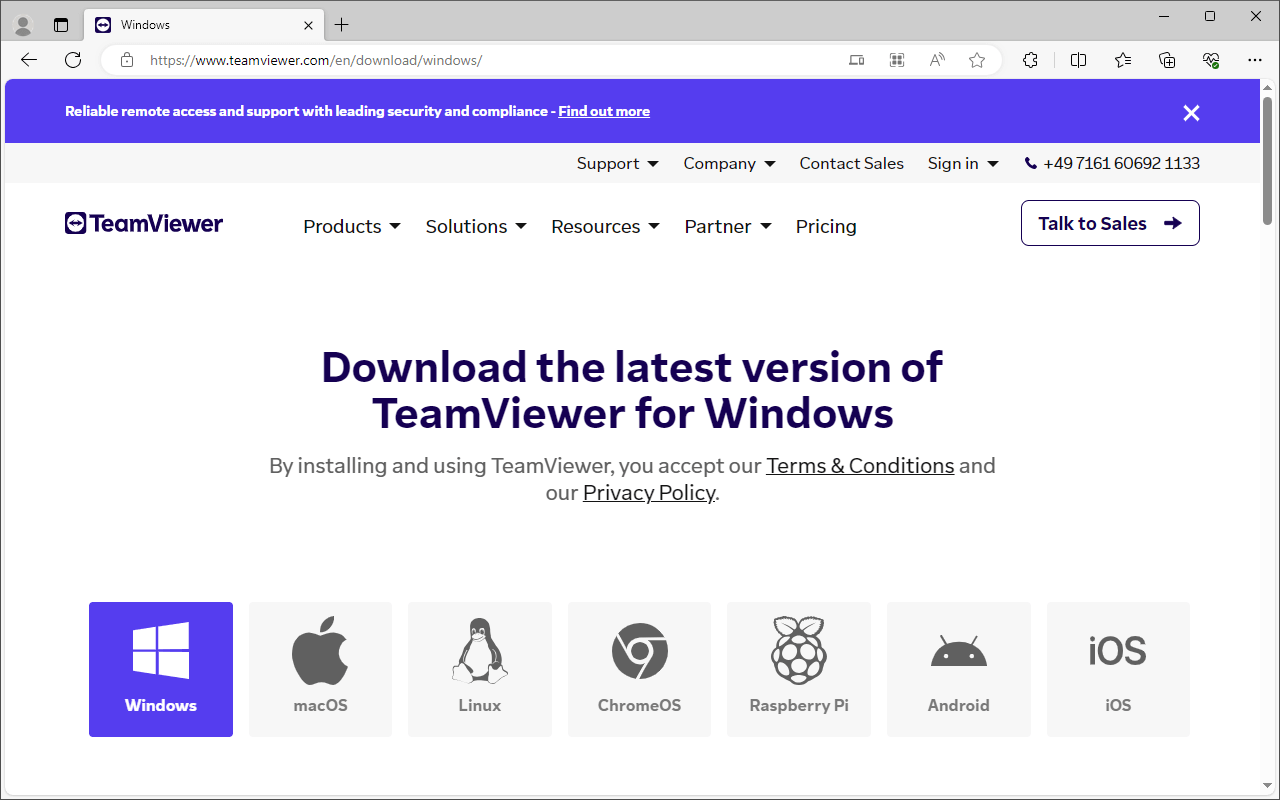
Besuchen Sie die offizielle TeamViewer-Website und laden Sie die Version des vollständigen TeamViewer-Clients herunter, die Ihrem Betriebssystem entspricht.
-
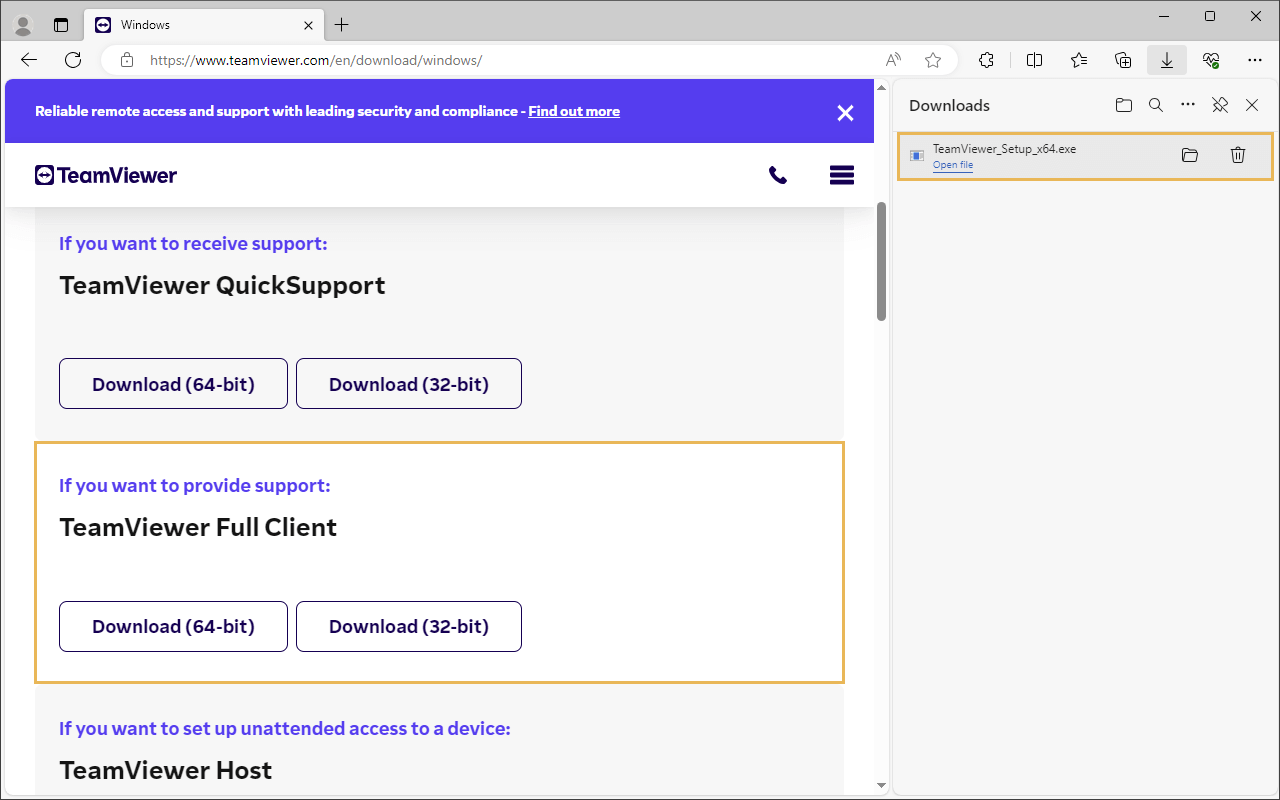
Klicken Sie auf die heruntergeladene Datei und befolgen Sie die Anweisungen auf dem Bildschirm, um TeamViewer auf Ihrem Computer zu installieren.
-
Starten Sie die installierte Anwendung. Sie können ein TeamViewer-Konto erstellen, um die erweiterten Softwarefunktionen zu nutzen, oder mit der eingeschränkten Version fortfahren, wenn Sie nur eine einmalige Nutzung planen.

Gewähren des Fernzugriffs auf Ihren Computer
Sie können einem Experten Zugriff auf Ihren Computer ganz einfach gewähren, indem Sie ihm Ihre TeamViewer-ID und das von der Software generierte temporäre Passwort mitteilen:
-
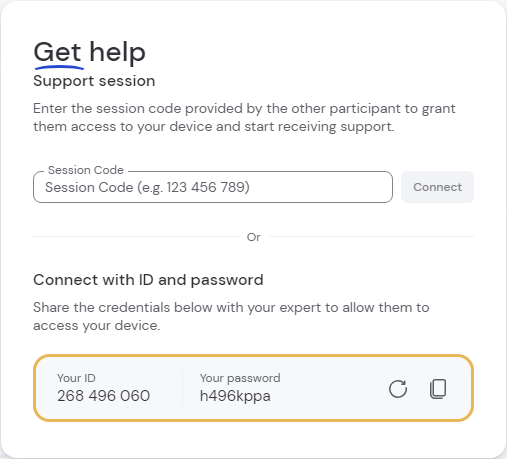
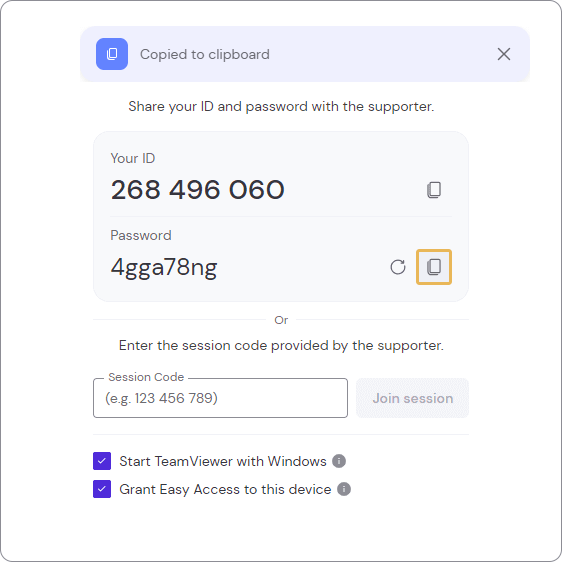
Beim Starten von TeamViewer sehen Sie im rechten Teil des Programmfensters die Ihrem Gerät zugewiesene eindeutige ID und das Passwort. Diese Anmeldeinformationen sind zum Herstellen einer Remoteverbindung erforderlich.
-
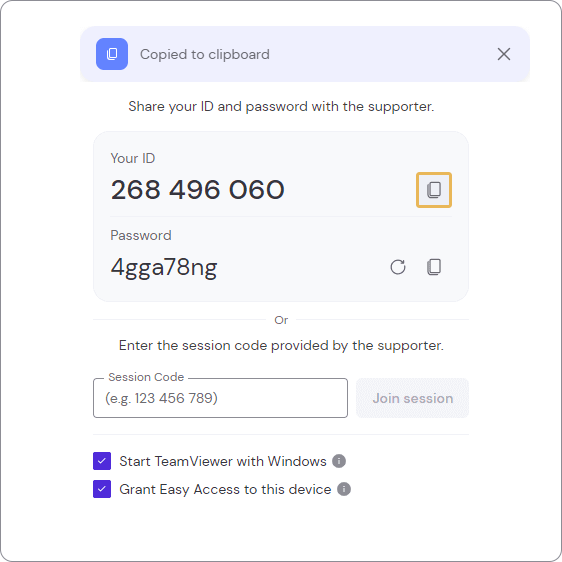
Kopieren Sie Ihre ID und Ihr Passwort mit der entsprechenden Schaltfläche rechts in die Zwischenablage. Geben Sie dem Experten diese kopierten Anmeldeinformationen.
-
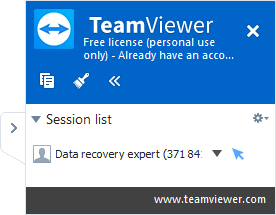
Der Experte fügt Ihre ID in seiner TeamViewer-Anwendung ein und gibt dann das angegebene Passwort ein, um die Verbindung herzustellen. Sobald dies erledigt ist, erhalten Sie eine Benachrichtigung über die hergestellte Verbindung zu Ihrem Gerät.
-
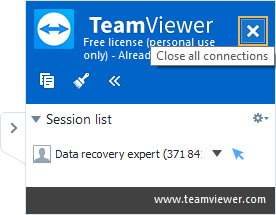
Nach Abschluss der Arbeit können entweder Sie oder der Experte die Verbindung kündigen. Es reicht aus, es über die entsprechende Schaltfläche zu beenden oder einfach die TeamViewer-Anwendung zu schließen.
Beitritt zu einer erstellten Remote-Session
TeamViewer bietet eine weitere alternative Verbindungsmethode über Remote-Sessions. In diesem Fall erstellt ein Experte eine Session und gibt den eindeutigen Session-Code oder Link weiter, damit Sie daran teilnehmen können:
-
A. Wenn Ihnen ein Experte einen Session-Code gesendet hat:
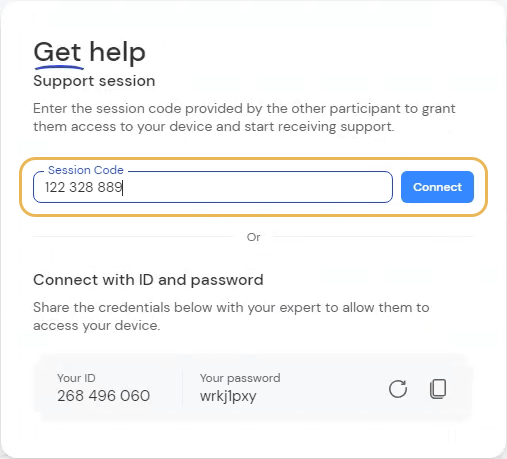
Geben Sie den Session-Code, den Sie vom Experten erhalten haben, in das dafür vorgesehene Feld auf der Benutzeroberfläche des Programms ein und klicken Sie auf die Schaltfläche "Verbinden".
B. Wenn Ihnen ein Experte einen Session-Link oder eine E-Mail-Einladung geschickt hat:
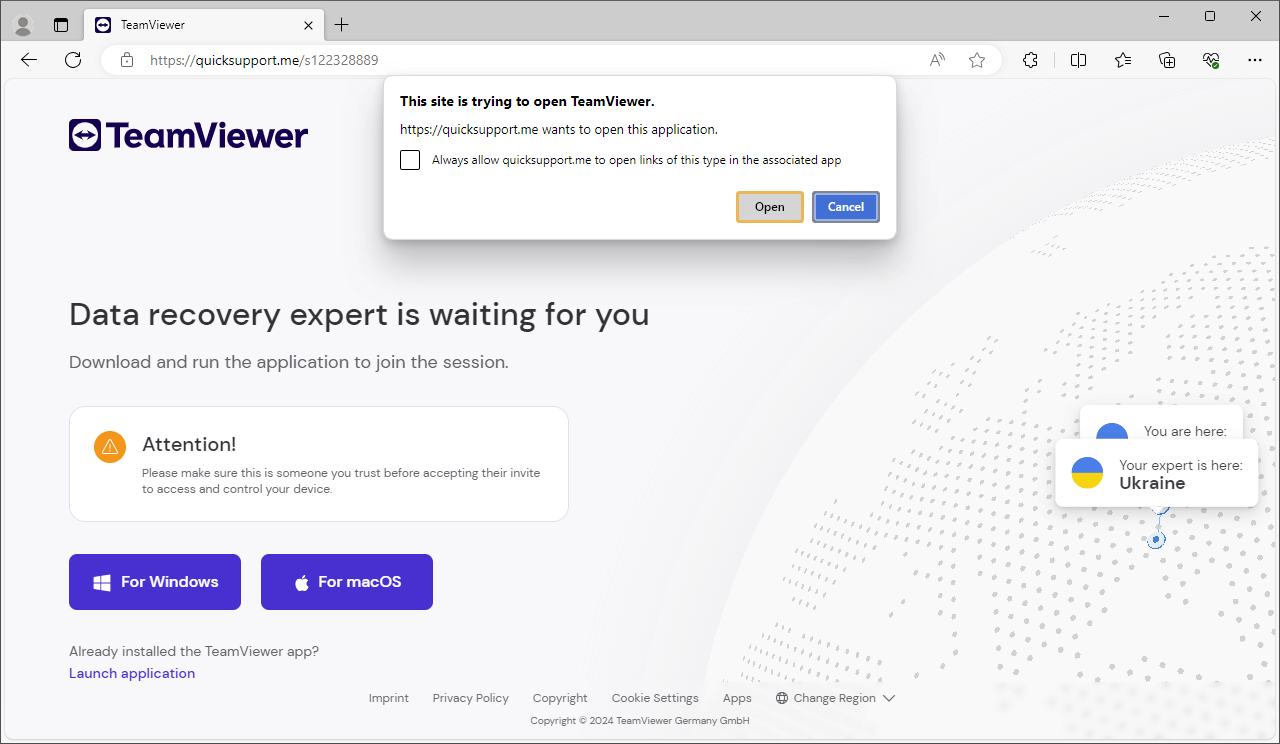
Öffnen Sie den Session-Link in Ihrem Browser oder klicken Sie in der E-Mail auf "Session beitreten". Klicken Sie auf "Öffnen", wenn Sie aufgefordert werden, den Link über TeamViewer zu öffnen.
-
In beiden Fällen wird der Experte darüber informiert, dass Sie zur Teilnahme an der Session bereit sind und diese einleiten können. Sobald er auf "Session starten" klickt, werden Sie aufgefordert, diese Session anzunehmen oder abzulehnen – klicken Sie auf "Session beitreten", um Ihre Zustimmung auszudrücken.
-
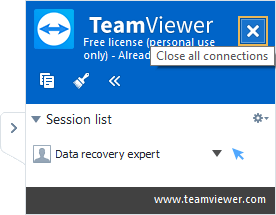
Nachdem die Verbindung hergestellt ist, kann der Experte die erforderlichen Aufgaben auf Ihrem Computer durchführen. Wenn alles fertig ist, können entweder Sie oder der Experte die Session über die Schaltfläche "Alle Verbindungen schließen" beenden.
TeamViewer selbst bietet außerdem umfangreiche Bedienungsanleitungen, Tutorials und andere Online-Ressourcen, die Ihnen bei der Beherrschung der Software helfen können. Links dazu finden Sie in den Abschnitten Dokumente und Knowledge Base auf der offiziellen Website von TeamViewer.